01王尹賢 02任玉潔
03李佳玶 04周依樺
05林亞蔓 06林佳潔
07林修瑜 08林圓舒
09張珮瀅 10張惠茜
11莊雅名 12陳玨琦
13陳盈汝 14陳書璇
15陳妍樺 16曾國瑜
17廖祐萱 18劉文婷
19劉倩帆 20蔡雅奇
21黎旻宜 22蕭亦汝

星期四, 9月 17, 2009
操作介面
本單元的上課內容如下:
- 觀視埠
將觀視埠設成四個:左上是Perspective;右上是Top;右下是Front;左下是Left。其示意如下
P T
L F
有黃色外框者為活化狀態者,未有黃色外框者為呆化狀態。滑鼠在任一呆化狀態的觀視埠點按右鍵,則將該呆化觀視埠切換成活化狀態。
活化觀視埠之最大切化/最小化切換:Alt + W
活化Perspective觀視埠,按住Alt鍵 + 按滑鼠中鍵移動,迄x軸向朝右前,z軸向朝上。 - 觀視埠上的展示模式
觀視埠上的物件之展示,依需要可選用不同的模式,例如著色(Smooth Highlight)或線框(Wireframe)。切換該模式的方法是滑鼠右鍵點活化觀視埠左上角的文字,再擇選之。 - 主工具列
轉換物件最常用的三個工具:移位、旋轉及縮放
將某活化觀視埠彩繪的方法:Quick Render (或F9鍵) - 控制面版
控制面板在螢幕右側,它是3ds max的靈魂所在。它有許多功能選項,例如,物件在Modify功能下,可以調整一些可變動的參數。
- 建構物件
萬丈高樓平地起,在Perspective觀視埠內或Top觀視埠內,以Standard Primitives內的元件畫的物件之軸向會相同。
而在Front、Left建構的物件其方位與Perpective不同。
- ViewCube (觀視方體)
- SteeringWheels (操舵輪盤)
- 隨機配色與固定用色
點按指令面板上的Name and Color之下的色票,鉤選與不鉤選Assign Random - 快速鍵
Q:選取
W:選取暨移位
E :旋轉
R :縮放
X:形變座標切換
Z:被選物件或全部物件佈滿四埠 (適用於物件找不到時) - 複製物件
按下Shift +點選一物件→移位 →選Copy - 滑鼠使用
左鍵:點按、選取
右鍵:出現可用選項
中鍵:前後滾動可放大觀視埠。
中鍵下壓左右移:平移觀視埠
按住alt+中鍵下壓左右移:旋轉觀視埠。 - 觀看物件的相對關係
由於從Perspective觀視埠看物件的相關位置有時會失真,所以須從FT或TF或TL兩個觀視埠來對照。 - 觀看著色與分段線
F3鍵:著色
F4鍵:分段線 - Perspective的內定視角
當你以上一方法移動Perspecive觀視埠後,要還原內定視角的方法是看其左下的三軸向如下圖


星期二, 6月 09, 2009
星期二, 6月 02, 2009
vpost
目標
學會Video Post後製作工具,讓你切換不同的鏡頭觀看同一場景。
學習新功能
場景內有綠、紅二茶壼,擬進行以下取鏡:
一、開啟檔案
(一) Camera01
現在,各相機有個別的連續鏡頭,為了要使觀眾可以分割並連續這些鏡頭,方法
之一是使用Video Post。
學會Video Post後製作工具,讓你切換不同的鏡頭觀看同一場景。
- Rendering > Video Post
場景內有綠、紅二茶壼,擬進行以下取鏡:
- 相機1 (0-30格) 廣角平視二壼,再伸鏡入綠壼。
- 相機2 (31-60格)取鏡由綠壼見紅壼,再伸鏡入紅壼。
- 相機3 (61-90格) 取由紅壼見綠壼,伸鏡見綠壼嘴。
一、開啟檔案
- File > New File,在Top觀視埠內設左綠、右紅共二壼。
(一) Camera01
- 指令面板>相機,點按Target鈕,在Top觀視埠點按並拖移指定目標為二壼之中。
- 點選Left觀視埠,按C鍵以切入Camera01的觀視埠。
- 利用作業視窗右下的相機觀視調控工具,使視界能看到全景。
- 啟動Auto Key模式 (或Set Key) 。
- 選取Camera01物件。
- 將影格滑桿移到第10格,按滑鼠右鍵,於對話框內將Source欄內的數值選改為0。
- 利用相機觀視調控工具,伸鏡到綠壼。
- 關閉Auto Key (或Set Key) 模式。
- 活化Camera觀視埠,試看動畫效果。
- 指令面板>相機,點按Target鈕,在Top觀視埠綠壼左側點按,並拖移指定目標為紅壼。
- 活化Camer1觀視埠,滑鼠在該視埠左上之Camera01按右鍵,於浮現的View欄內選Camera02。
- 利用相機觀視調控工具,使視界能看到綠壼局部及紅壼。
- 啟動Auto Key (或Set Key) 模式。(或Set Key)
- 選取Camera02物件
- 將影格滑桿移到第31格,在影格滑桿點按右鍵,設Source為0。
- 將影格滑桿移到第60格。
- 利用相機觀視調控工具,伸鏡看紅壼。
- 關閉Auto Key (或Set Key) 模式。
- 活化Camera觀視埠,試看動畫效果。
- 指令面板>相機,點按Target鈕,在Top觀視埠紅壼右側點按,並拖移指定目標綠壼。
- 活化Camer2觀視埠,滑鼠在該視埠左上之Camera02按右鍵,於浮現的View欄內選Camera03。
- 利用相機觀視調控工具,使視界能看到綠壼。
- 選取Camera03物件。
- 啟動Auto Key模式 (或Set Key) 。
- 將影格滑桿移到第61格,在影格滑桿點按右鍵,設Source為0。
- 將影格滑桿移到第90格。
- 利用相機觀視調控工具,使視界只看到綠壼口。
- 關閉Auto Key (或Set Key) 模式。
- 活化Camera觀視埠,試看動畫效果。
現在,各相機有個別的連續鏡頭,為了要使觀眾可以分割並連續這些鏡頭,方法
之一是使用Video Post。
- 從主選單選擇Rendering > Video Post。
- 點按Video Post視窗上緣的Add Scene Event鈕 。
- 在Add Scene Event對話框內完成下列細項:
Label欄鍵入C1;
相機欄選Camera01;
VP StartTime欄設為0,VP End Time欄設為30。 - 按OK鈕
- 點按Video Post視窗上緣的Add Scene Event鈕 。
- 在Add Scene Event對話框完成下列細項:
Label欄鍵入C2;
相機欄選Camera02;
VP Start Time欄設為31,VP End Time欄設為60。 - 按OK鈕。
- 點按Video Post視窗上緣的Add Scene Event鈕 。
- 在Add Scene Event對話框完成下列細項:
Label欄鍵入C3;
相機欄選Camera03;
VP Start Time欄設為61,VP End Time欄設為90。 - 按OK鈕
- 點按Video Post視窗上緣的Add Image Output Event。
- 在Add Image Output對話框設定如下:
注意:除將在紅圈鍵入所需數值之外,記得點按Files鈕,設定輸出格式(如AVI或MOV)、檔名。 - 點按Execute Sequence。
- 儲存max檔。
- File > View Image File,選擇步驟12所存的視訊檔。
星期二, 5月 26, 2009
星期三, 5月 20, 2009
透明容器貼標籤
目標
透明玻璃容器貼標籤
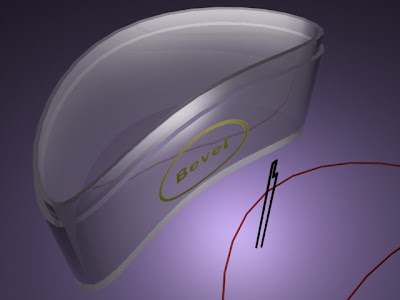 學習新功能
學習新功能
一、塑形
 ▲利用UnwrapUVW產生UV樣版
 ▲橢圓及其內的文字要被貼在透明璃上
 ▲上圖的白色能讓金黃色標籤顯現三、加入Blend材質
透明玻璃容器貼標籤
 學習新功能
學習新功能- Blend
一、塑形
- 在Top觀視埠以Shape內的圓形工具畫一圓。
- 將該圓轉換為Editable Spline。
- 進入Vertex次物件,將最下方的節點往上移,使成半月形。
- 在Front觀視埠內以Line工具畫剖面線。
- 點選半月形,在Modifier List內選用Bevel Profile。
- 點按Pick Profile鈕。
- 在觀視埠內選取剖面線。
半月型容器完成。 - 在Parameters內將Capping欄之Start及End鉤選。
 ▲利用UnwrapUVW產生UV樣版
 ▲橢圓及其內的文字要被貼在透明璃上
- 利用UVWmap及UnwrapUVW產生UV樣版,在Photoshop製作一標籤如上圖,存成jpg格式。
- 並依前圖製作灰階的遮色片如下圖,存成gif格式。
 ▲上圖的白色能讓金黃色標籤顯現
- 開啟材質編輯器。
- 將第一個材質球拖拉放給半月形容器。
- 點按Standard鈕,選擇Blend。
- 點按Material 1,選用Raytrace,調整其Transparency、Reflection及Falloff。
- 按回上一層鈕,點按Material 2,選用Standard,在Diffuse右側的貼圖Map。
- 點按回上一層鈕,點按Mask,選Mask的圖檔。
訂閱:
文章 (Atom)