目標以一物件的局部表面孳生新表面。
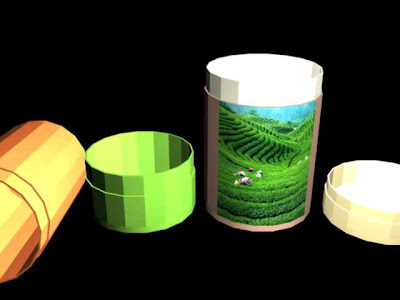
目標將上週製作的茶葉罐貼上標籤圖。

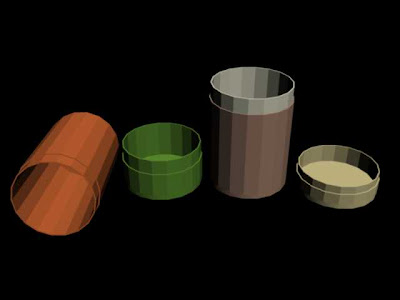
目標圓筒茶葉罐之製作及配色
本單元的上課內容如下:
- 觀視埠
將觀視埠設成四個:左上是Perspective;右上是Top;右下是Front;左下是Left。其示意如下
P T
L F
有黃色外框者為活化狀態者,未有黃色外框者為呆化狀態。滑鼠在任一呆化狀態的觀視埠點按右鍵,則將該呆化觀視埠切換成活化狀態。
活化觀視埠之最大切化/最小化切換:Alt + W
活化Perspective觀視埠,按住Alt鍵 + 按滑鼠中鍵移動,迄x軸向朝右前,z軸向朝上。
- 觀視埠上的展示模式
觀視埠上的物件之展示,依需要可選用不同的模式,例如著色(Smooth Highlight)或線框(Wireframe)。切換該模式的方法是滑鼠右鍵點活化觀視埠左上角的文字,再擇選之。
- 主工具列
轉換物件最常用的三個工具:移位、旋轉及縮放
將某活化觀視埠彩繪的方法:Quick Render (或F9鍵)
- 控制面版
控制面板在螢幕右側,它是3ds max的靈魂所在。它有許多功能選項,例如,物件在Modify功能下,可以調整一些可變動的參數。
- 建構物件
萬丈高樓平地起,在Perspective觀視埠內或Top觀視埠內,以Standard Primitives內的元件畫的物件之軸向會相同。
而在Front、Left建構的物件其方位與Perpective不同。
- ViewCube (觀視方體)
- SteeringWheels (操舵輪盤)
- 隨機配色與固定用色
點按指令面板上的Name and Color之下的色票,鉤選與不鉤選Assign Random
- 快速鍵
Q:選取
W:選取暨移位
E :旋轉
R :縮放
X:形變座標切換
Z:被選物件或全部物件佈滿四埠 (適用於物件找不到時)
- 複製物件
按下Shift +點選一物件→移位 →選Copy
- 滑鼠使用
左鍵:點按、選取
右鍵:出現可用選項
中鍵:前後滾動可放大觀視埠。
中鍵下壓左右移:平移觀視埠
按住alt+中鍵下壓左右移:旋轉觀視埠。
- 觀看物件的相對關係
由於從Perspective觀視埠看物件的相關位置有時會失真,所以須從FT或TF或TL兩個觀視埠來對照。
- 觀看著色與分段線
F3鍵:著色
F4鍵:分段線
- Perspective的內定視角
當你以上一方法移動Perspecive觀視埠後,要還原內定視角的方法是看其左下的三軸向如下圖

目標檢討一學年來本課程
方法- 提出一學年的學習感想
- 在意見欄提出能讓本課程更好的批評或建議,包括
- 教學內容
- 教學進度
- 教學方法
- 教學態度
- 學習資訊
- 其他建議
目標檢討期末作業的可精進之處
方法- 到同學的部落格,觀看其期末作品,並提供評語。
- 檢核作品標準如下:
是否與包裝有關
是否有故事性
是否配音效
是否運鏡流暢
是否充分表現材質、燈光
是否構圖具均衡感


