- 全球包裝藝廊 (global package gallery)


星期三, 3月 30, 2011
期中作業
目標
玻璃與金屬包裝容器的擬真印出
要求
香水
油醋
玻璃與金屬包裝容器的擬真印出
要求
- 為某一市售(或自行企畫)商品,設計一個玻璃包裝及一個金屬包裝。
- 為上兩個容器貼上品牌標籤。
- 搭配與產品意象的背景。
- 製程及成果貼到部落格。
- max原始檔及列印稿上傳到「智慧大師」。
- 4月21日暫勿印出A4,課堂檢討。(依吳老師4/14課堂的要求)
- 4月28日印出A4裱在B4黑紙卡,張貼在昌明樓五樓走廊。
香水
油醋


酒
- Vodka伏特加酒瓶
- Macllan威士忌
- Golden Valley白蘭地
- louis-xiii-cognac白蘭地1
- louis-xiii-cognac白蘭地2
- Caramba Silver酒
- Oval Structured Vodka酒瓶
- Piper Heidsieck
- Evian
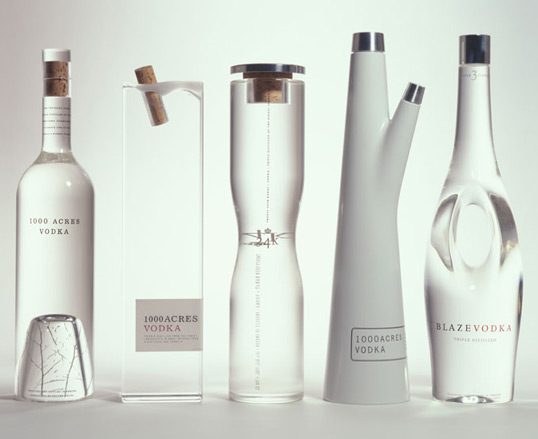

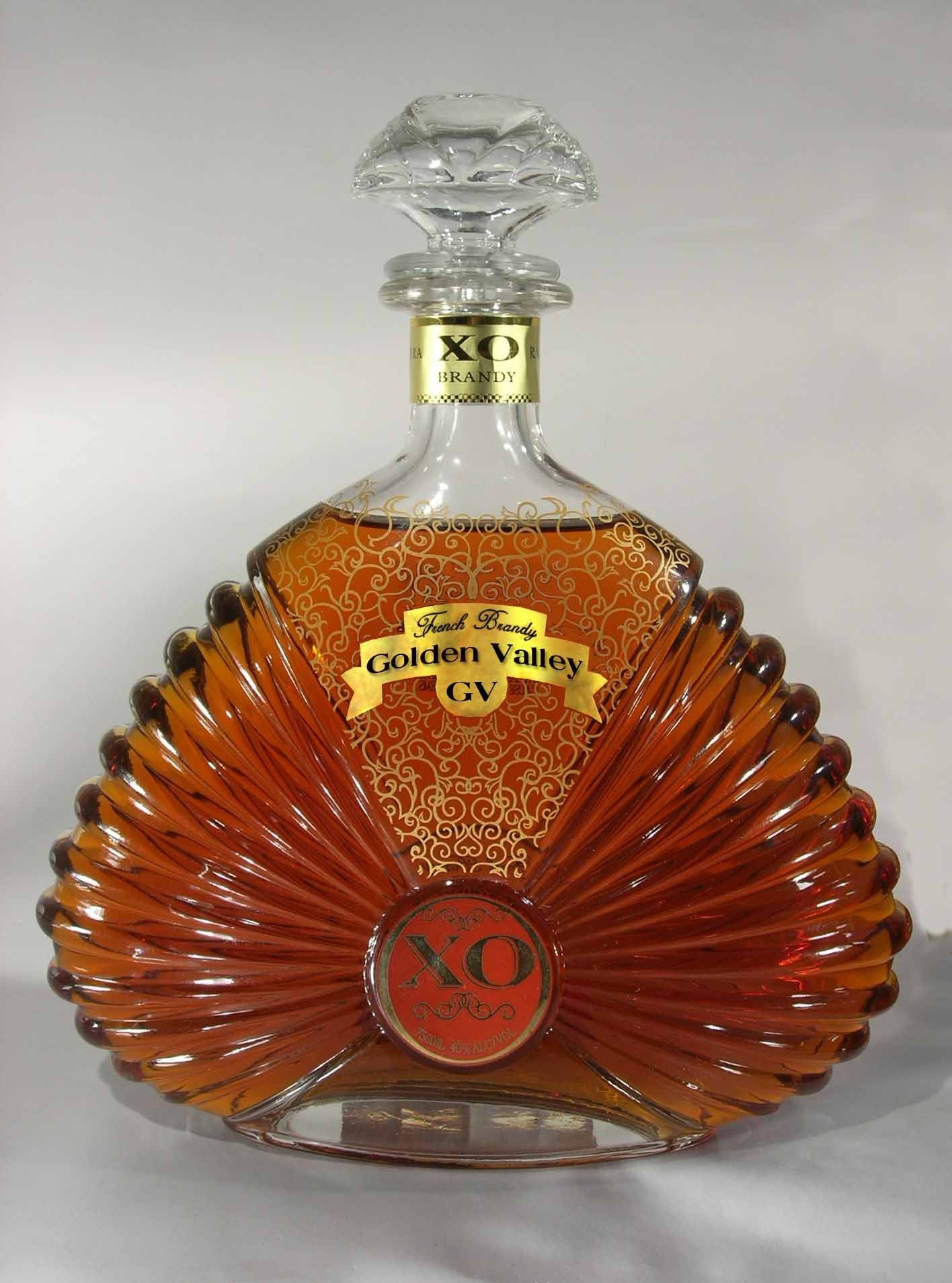


咖啡
其他特例


星期六, 3月 05, 2011
星期五, 3月 04, 2011
玻璃材質
目標
表現玻璃容器材質
步驟
一、建模
國外瓶形教學影片
國外HRDI教學影片
表現玻璃容器材質
步驟
一、建模
- 使用Shapes的Line工具,畫出瓶形的剖面圖。
- 進入Vertex次物件。
- 點按Fillet
- 按住Shift鍵,滑鼠左鍵單一節點。
如此可以製出圓弧。 - 離開Vertex次物件。
- 在Modifier List內選擇Lathe
- 在Align欄點按
Min或Max鈕 - 在Parameters欄內鉤選
Weld Core
Flip Normals (看到立體物件成黑色或非常態時) - 調整Segments的數值。
- 開啟材質編輯器。
- 指定一材質球給瓶器物件。
- 將Standard改為Architectural,選擇Glass Clear。
- 將Render的Environment色彩改為白色。
- 載入一HDRI(High Dynamic Range Image)圖像,拖移到材質球。
- 在材質球編輯對話框內之Coordinate欄,圈選Environment,擇定「Spherical Enviroment」。
- Render
- 從指令面板選Light→Skylight
- 點按指令面板的map長方塊,載入HDRI的圖檔。
- Render >Light Tracer
- 將該map拖拉放到新的材質球,於對話框圓點選擇Instance。
- 開啟Environment對話框,將上一材質球拖拉放到Map長方塊,於對話框圓點選擇Instance。
- Rendering > Ramplayer
- render指定圖的第一種設定。
- 載入channel 1
- render指定圖的第二種設定。
- 點選Channel2,載入
- 比較。
國外瓶形教學影片
國外HRDI教學影片
星期四, 12月 23, 2010
星期四, 12月 09, 2010
Dummy的應用
目標
以dummny扮演母雞帶小雞的作動,下圖紙板升起及施轉均以作動dummy而得。
方法
一、畫紙板及Dummy
以dummny扮演母雞帶小雞的作動,下圖紙板升起及施轉均以作動dummy而得。
方法
一、畫紙板及Dummy
- 畫好長方形紙板,並修改其中心位置的座標位置x=0;y=0。
- 點按控制面板的Helper標貼,於欄內選Dummy。
- 在紙板中央附近,畫出一個長方體的dummy。在螢幕下方的座標欄修改其中心位置的座標位置x=0;y=0。
- 將長方形紙板轉換為Poly。
- 利用Extrude功能,對四個側面,擠出半紙板厚度二次,供摺曲用。
- 再擠出定長的襟片。
- 從控制面板的System欄內選Bones。
- 在上視圖內,從紙板中心往右畫一組骨格 (第一組骨格)。
- 由紙板中心往上畫另一組骨格 (第一組骨格)。
- 利用Editor Bone修改上二組骨格的位置。
- 點按主工具列上的Link工具。
- 選取第一組骨格的根骨,連結到dummy。
- 選取第二組骨格的根骨,連結到dummy。
- 啟動AutoKey。
- 選第一組骨格的第二根骨格。
- 動畫滑桿移到第20格,點按放在滑塊上,按右鍵,於對畫框內選按OK。
- 動畫滑桿移到第40格,讓骨格旋轉90度。
- 動畫滑桿移到第0格 。
- 選第二組骨格的第二根骨格。
- 動畫滑桿移到第20格,點按放在滑塊上,按右鍵,於對畫框內選按OK。
- 動畫滑桿移到第40格,讓骨格旋轉90度。
- 選取紙板
- 加入Skin指令
- 點按Add
- 選取各組骨格的第1及第2根骨格。
- 在Perspective視視窗內,選取dummy物件。
- 動畫滑桿移到第20格,女。
- 動畫滑桿移到第40格,將dummy往上移。
- 動畫滑桿移到第60格,點按點按放在滑塊上,於對畫框內選按OK。
- 動畫滑桿移到第80格,旋轉dummy。
- 動畫滑桿移到第100格,點按點按放在滑塊上,按右鍵,將Source Time欄的值設為0,於對畫框內選按OK。
這表示動畫會回復到第0格的狀態。
- 從主選單選Rendering >Render。
- 在對話框內之Range之to欄鍵入60。
因為本範例只做60格動畫。 - 選用畫面大小為320x180(16:9模式) 或320x240(4:3模式)
因為Blogger內瀏覽的動畫大小如此。
- 選Files...鈕,選擇avi格式,輸入檔名及存檔目錄。
出狀況時,點按左的Setup鈕,於選項欄內選用Cinepak。 - 按Render鈕。
- 出現一對話框,按OK鈕。
星期四, 11月 18, 2010
AI檔與3ds max交換使用
目標
熟悉AI(Adobe Illustrator)檔與3ds max檔間的交換使用
方法
一、將AI檔輸出成3ds max可用的格式
熟悉AI(Adobe Illustrator)檔與3ds max檔間的交換使用
方法
一、將AI檔輸出成3ds max可用的格式
- 畫好AI向量圖;
- 另存新檔,取名英文;
- 版本選定為Illustrator 8→確定。
- 在3ds Max,File >Import >選AI格式→檔案→開啟。
- 圈點
Merge表示併入;
Replace表示完全取代。
- 在3ds max用shapes工具畫好向量圖;
- 選取想要輸出的圖項;
- File>Exmport Selected>選AI格式→檔名(取英文名)→確定。
- 在Illustrator, 檔案>開啟舊檔>檔案→開啟。
訂閱:
文章 (Atom)