星期二, 6月 18, 2013

日設二1期末

6月25日評核

作品須呈現在你的部落格
  • 水果的包裝 
  • 八個特色包裝 
  • 期中的紙盒做好正反面貼圖 (外表有圖案,內裡是紙的原色)
  • 骨格動畫(自作品)  
  • 一篇心得
另外骨格動畫原始zip及avi上傳到智慧大師

星期四, 6月 13, 2013

星期二, 4月 23, 2013

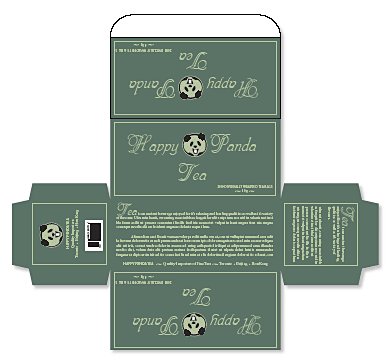
包裝展開圖的正反貼圖

作業
  1. 請下載下列網址的圖檔之一,
    http://www.robinetdesign.com/images/package.gif
    http://www.graphics.com/sections/graphicdesign/rotovision/pckagingtemplates/13.gif
    http://designmodo.com/wp-content/uploads/2012/06/813.jpg
  2. 在3ds max 上視圖中,以Viewport Background置入上述的圖檔為背景。
  3. 以shapes工具畫出展開圖,程序可如下:
    選定某一線條,將它轉換成Spline;
    滑鼠右鍵點按該Spline,選用Attach,將其他線段併入;
    從Modifier List內選用Trim修改器,修剪掉不要的線段;
    進入Vertex(節點)模式;
    框選各分離的節點,做Weld處理,成封完全閉狀;
  4. 利用Extrude修改器,擠出紙張厚度;
  5. 該上述物件轉換成EditablePoly;
  6. 利用Uvw及Unwrap uvw功能做正反面貼圖,請參考
    http://3dntit.blogspot.tw/search/label/Unwrap
    http://pkntit.blogspot.tw/2009/11/blog-post.html#more
  7. 存成Archive格式。
  8. 按F9檢測成果,滿意後存檔為jpg格式。
繳期
  • 5月7日上午10:00上傳到智慧大師

星期二, 4月 16, 2013

期中作業

目標
以Shapes製作一市面上現有的紙盒展開圖,並貼上材質。
參考網站http://pkntit.blogspot.tw/2009/11/blog-post.html

評分標準
將原紙盒圖案貼好者95分
只用3dsmax內定材質者75分
盒子的造形之複雜度,酌予加分5~10分

繳期
4月23日課堂交

作品格式
3ds原始檔及彩繪jpg

星期一, 3月 18, 2013

平板切割機操作

目標
將AI檔(規格是CS3)線條圖形,透過平板切割機切出紙材模型

步驟
一、啟動電腦
  1. 啟動電腦,開啟畫好圖的AI檔。
二、啟動切割機
  1. 啟動平板切割機電源。
  2. 按歸位鈕(會在左下及右上切換),使切刀歸到右上角。
  3. 舖上紙板,用膠帶固定好。
  4. 按歸位鈕使歸位左下角。
  5. 按上、下、左、右移位鈕,使切刀(上方有紅色鈕)落在紙上,須避開膠帶。
  6. 按新原點定位鈕。
  7. 按歸位鈕,測試切刀的移到右上,再移到左下新原點位置。
三、設定切割變數
  1. 選擇檔案>Cutting Master 2。
  2. 調整下圖中的數字。
  3. 按「發出」。
四、結束作業
  1. 關閉AI軟體。
  2. 電腦關機 。
  3. 關閉平板切割機電源 。
  4. 清理桌面。
補充說明
在AI檔中可依需要設不同的圖層,例如,第一層切割。第二層是壓線。

建議瀏覽