
星期二, 12月 09, 2008
星期二, 12月 02, 2008
紙片飛翔
目標
模擬紙片隨意飃揚。
一、製作紙片
模擬紙片隨意飃揚。
▲紙片飛翔
- Plane
- Auto Key
- Time Configuation
一、製作紙片
- 在Perspective觀視埠內,以Plane建立一長方形紙片。
- 在螢幕下方的座標欄,將其X及Y均改為0。
- 進入Modify,修改其長寬參數,Length: 20, Width: 28.2。Length Segs及Width Segs為1。
- 滑鼠右鍵點按該紙片,選Clone,複製一紙片,設其色彩為紅色,將它的Z軸位置降置0以下。
- 選取原紙片。
- 進入材質編輯器。拖拉放一材質球給原紙片,點按Diffuse的色票編輯器,調整為紅色。
- 鉤選右上的Two-Sided (雙面)。
- 點按螢幕下方的AutoKey鈕。
觀視埠的四週會出現紅色框,表示Auto Key是在使用狀態。 - 將滑標移到第二格,在觀視埠內將紙片往X軸向移動。
- 關閉Auto Key。
- 按動畫播放鍵。
- 啟動Auto Key。
- 將滑標移到第20格。
- 將紙片往高度移。
- 同步驟三,測試動畫。
- 啟動Auto Key。
- 滑標移到第21格。
- 按滑鼠右鍵,將Souce欄更改為20。
這表示第21格的內容會與第20格相同。 - 將滑標移到40格,將紙片移到非同一軸線上的另一位置。
- 從主工具列選用旋轉工具,將該紙片旋轉約九十度。
- 在Auto Key啟動狀態下,滑標移到第41格。
- 按滑鼠右鍵,將Souce欄更改為40。
- 將滑標移到60格,將紙片移到非同一軸線上的另一位置。
- 從主工具列選用旋轉工具,將該紙片翻轉約180度。
- 測試動畫。
- 在Auto Key啟動狀態下,滑標移到第61格。
- 按滑鼠右鍵,將Souce欄更改為60。
- 將滑標移到80格,將紙片移到非同一軸線上且離原點較近的位置。
- 從主工具列選用旋轉工具,將該紙片翻轉約180度。
- 在Auto Key啟動狀態下,滑標移到第100格。
- 按滑鼠右鍵,將Souce欄更改為0。
- 測試動畫。
- 關閉Auto Key。
- 從主選單選擇Rendering > Render...。
- 從浮動視窗的Time Out圈選Range,它內設為0到100。
- 將Output Size設為320x240。
- 點按Render Output的File...鈕。
- 擇定存檔位置,最好在D槽,命英文名,選Avi格式,按儲存,再按OK。
- 按Render鈕。
- 在部落格的建立或新增文章或修改文章模式下,點按編輯修上方的新增影片。
- 依要求選片源、定標題 (記得用英文)及鉤選同意條文,上傳。
星期二, 11月 18, 2008
曲面紙盒繪製
目標
曲面紙板的繪製。
 ▲圖 1:Line結合Attach、Cross Section可完成曲面。
 ▲圖 2:Line結合Attach、Cross Section完成曲面示意。
學習新功能
一、塑形
曲面紙板的繪製。
 ▲圖 1:Line結合Attach、Cross Section可完成曲面。
 ▲圖 2:Line結合Attach、Cross Section完成曲面示意。
- Attach
- Cross Section
- Surface
一、塑形
- 在Top觀視埠以Shapes的Line畫出三個節點的眉形開放線。
- 在Perspective觀視埠,按Shift鍵,將往上拖移,釣選Copy,於Number of Copies數值欄設為2。
- 選取第一個線條,按滑鼠右鍵,選Attach。(註:也可以選用指令面板的下掛板內的Attach鈕)
- 用滑鼠依序選複製的第二及第三個物件。
- 按滑鼠右鍵,以離開Attach操作。(註:點按指令面板上的Attach,使黃底恢復成原狀。)
- 於指令面板的Geometry欄內選Cross Section
- 在Perspective觀視埠內,滑鼠置於第一個物件,其圖示會起變化,往第二物件拖移,再往第三物件拖移。
- 按滑鼠右鍵,以離開Cross Section。
- 選取完成Cross Section的物件,從Modify的Modifier List選Surface。
- 進入Line
- 選用Vertex次物件
- 調整上下兩物件的中間節點。
星期一, 11月 10, 2008
3D物件打版
目標
拆解3D物件圖1中間的物件為圖2的輪廓線樣版,以貼圖成圖1中的最右圖。
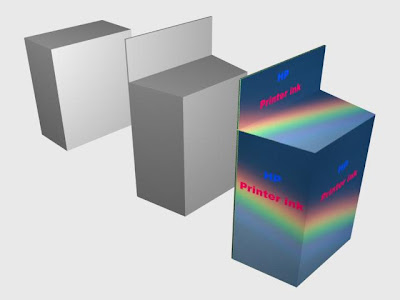 ▲圖 1:幾何物件以Unwrap UVW完成貼圖。
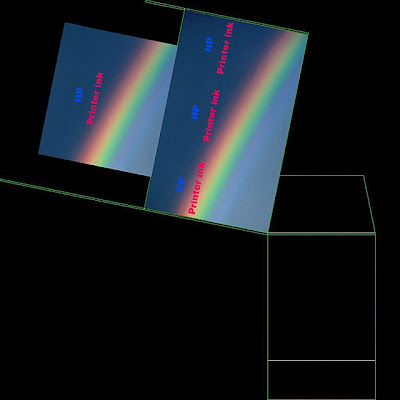 ▲圖 2:將立體物件打版為2d輪廓,再據以繪圖。
學習新功能
一、塑形
拆解3D物件圖1中間的物件為圖2的輪廓線樣版,以貼圖成圖1中的最右圖。
 ▲圖 1:幾何物件以Unwrap UVW完成貼圖。
 ▲圖 2:將立體物件打版為2d輪廓,再據以繪圖。
- Mapping > Unfold Mapping
- T00ls > Render Template
一、塑形
- 在Perspective觀視埠以Box畫出HP紙盒不含掛板的長寬高。將其Parameter的值設定如下
Length Segs為2
Width Segs為1
Height Segs為1
- 加入Edit Poly修改器。
- 進入Vertex次物件。
- 於Top觀視埠,將其中的二分厚度,調整為吊掛板的厚度。
- 進入Face次物件,利用Extrude增加吊掛板的高度。
- 選取盒身正面,以Scale工具,順水平軸向縮小。
- 進入Vertex次物件,將盒形細部調整。
- 離開次物件。
- 存檔。
- 開啟材質編輯器,將第一個材質球拖拉放給盒子。
- 在盒子被選取的狀態下,從指令面板選Modify,從Modifier List內加入UVW Mapping修改器。
- 接著再加入UnwrapUVW修改器,並打開該修改器左側的十字,選取Face次物件。
- 點按下掛板內的Edit鈕。
Edit VUWs視窗出現。
- 從Edit VUWs視窗上的主選單,選擇Mapping > Unfold Mapping。
- 從Edit VUWs視窗上的主選單,選擇Tools > Render UVWs Template。
- 於對話框點按最下方的Render UV Temaplate
- 儲存樣版渲染圖為jpg格式。
- 在Photoshop將前一步驟之jpg檔開啟。
- 於圖層視窗內,解除鎖死,將它命名為樣版底圖。
- 複製樣版底圖二次,分別取名為正側面底圖及背面底圖。
- 新增圖層,取名為正側面彩繪。
- 新增圖層,取名為背面彩繪。
- 隱藏背景圖層
- 將可見圖層另存成JPG檔。
- 在3ds max的材質編輯器內,點按貼圖鈕,從Bitmap選項中,選取上一步驟所存的打版彩繪圖。
- 點按QuickRender。


訂閱:
文章 (Atom)